レトロハンドヘルドデバイスにおけるファームウェア、システム最適化、ハードウェア統合に対する包括的なサポート。
📺 ディスプレイ・画面
画面に保護層や気泡が見えるのはなぜですか?
製造工程中、輸送中の傷や損傷を防ぐために保護フィルムを貼付しています。ご使用前に剥がしていただいて問題ございません。「気泡」のように見えるものは、通常、この保護フィルムです。
画面に表示の問題や不具合が発生した場合、どうすればよいですか?
表示がおかしい場合は、まず以下のことをお試しください。
TF/SDカードを交換する
デバイスを再起動する
問題が解決しない場合は、ディスプレイの接続をそっと確認してください。場合によっては、湿気や圧力により内部ディスプレイケーブルに影響を与えることがあります。コネクタをクリーニングしたり、再度取り付けることで、正常な機能を回復できる場合があります。
画面が物理的に損傷している場合は、画面の交換が必要になることがあります。
画面がつきません。どのようにトラブルシューティングすればよいですか?
以下の手順をお試しください。
1.電源インジケーターランプが点灯しているか確認します。
2.デバイスを30分以上充電します。
3.もう一度電源を入れてみます。
結果に応じて:
インジケーターが点灯する場合 → バッテリーは動作している可能性が高く、問題はディスプレイ関連である可能性があります。
ランプが点灯しない場合 → バッテリーと充電ケーブルを再接続してみてください。
再接続後にデバイスの電源が入る場合 → バッテリーの接続が問題でした。
上記のいずれも機能しない場合は、ディスプレイケーブルまたはマザーボードに関連する問題である可能性があります。詳細については、サポートにお問い合わせください。
ヒンジを動かしたり、角度を変えたりすると画面が消えるのはなぜですか?
ヒンジ部分にある内部磁気スイッチの緩みが原因である可能性があります。
以下を確認してください。
- 磁石がずれていないか、または元の位置から外れていないか
- 必要に応じて、元のスロットに戻す
調整後も問題が解決しない場合は、テクニカルサポートチームにお問い合わせください。
スクリーンのフレームの周りにわずかな隙間や光漏れがあります。どのように修正できますか?
輸送中の圧力により、フレームにわずかなズレが生じる場合があります。
以下の方法をお試しください。
- フレームの端に沿って軽く押す
- 正常な部分から始め、ズレのある部分に向かって押す
- フレームを元の位置に戻すために、軽く均等な圧力を加える
破損を防ぐため、過度な力を加えないでください。
問題が解決しない場合は、交換のため当社のサポートチームにご連絡ください。
💻 システム・ソフトウェア
デバイスが起動ロゴでフリーズしてしまいました。どうすればよいですか?
お使いのデバイスが起動画面で止まってしまう場合、通常はファームウェアまたはSDカードデータに関連しています。
以下をお試しください。
- お使いのデバイスモデルに正しいファームウェアバージョンを使用していることを確認してください。
- サポートページから公式ファームウェアを再インストールしてください
- ステップバイステップのインストールガイドに注意深く従って作業してください。
場合によっては、ファームウェアの強制的な再インストールが必要になることがあります。これには、新しいファームウェアSDカードを準備し、リカバリモードでデバイスを再起動することが含まれます。
再インストール後も問題が解決しない場合は、写真や動画を添えて当社のテクニカルサポートチームにご連絡ください。
ゲームがロードされない、またはROMファイルが認識されないのはなぜですか?
ゲームが起動しない、または検出されない場合は、以下を確認してください。
- 電源を入れる前にSDカードが正しく挿入されているか確認してください。
- 起動後、システムメニューでゲームリストを更新してください。
- SDカードが破損または破損していないか確認してください。
特定のゲームのみが読み込まれない場合、エミュレータの互換性に関連する問題である可能性があります。システム設定内でエミュレータのコアを切り替えて、ゲームを再起動してみてください。
ゲームプレイ中にメインシステムメニューに戻るにはどうすればいいですか?
ゲーム中にホームインターフェースに戻りたい場合:
- システムメニューボタンを押す
- 「コンテンツを終了」を選択する
- 次に「エミュレーターを終了」を選択する
これにより安全にメインインターフェースに戻り、システム設定やその他の機能にアクセスできるようになります。
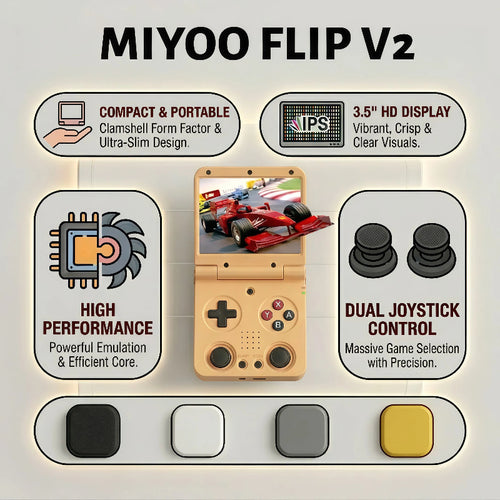
私のデバイスはMiyoo Flip V2です。システムを再インストールするにはどうすればよいですか?
オペレーティングシステムを再インストールする必要がある場合:
- お使いのデバイスモデルに対応する正しいファームウェアパッケージをダウンロードしてください。
- 互換性のあるSDカードをご準備ください。
- 公式のインストール手順に沿って、段階的に実行してください。
システムを再フラッシュすることで、起動に関する問題やシステムエラーを解決できる場合があります。
このプロセスについて不明な点がある場合は、続行する前に当社のサポートチームにお問い合わせください。
🔋 バッテリーと電源
デバイスが適切に充電されません。どうすればよいですか?
デバイスが充電されない場合は、以下の手順をお試しください。
- デバイスを再起動してもう一度確認する
- 標準のUSB-A - USB-Cケーブルを使用する(USB-C - USB-C接続は避ける)
- 急速充電器や高出力アダプターの使用は避ける
- バッテリーを完全に放電させてから、電源を入れる前に約30分間充電する
充電後にデバイスの電源が入れば、バッテリーは正常に動作しています。
それでも応答がない場合は、バッテリーを内部で再接続し、充電器で再度試すことができます。
インジケーターは点灯するものの問題が解決しない場合は、バッテリー接続または内部ハードウェアに問題がある可能性があります。詳細については、サポートにお問い合わせください。
ゲームプレイ中にデバイスが熱くなるのはなぜですか?
携帯型ゲーム機は、使用中に多少の熱を発生するのが一般的です。
温度は以下によって異なります。
- ゲームのパフォーマンス要件
- システム負荷
- 画面の明るさと設定
ほとんどの場合、デバイスはこの温度範囲内で安全に動作するように設計されています
なぜバッテリーの減りが早いのでしょうか?
バッテリー性能は、以下の使用状況によって影響を受ける可能性があります。
- ハイパフォーマンスを必要とするゲーム
- Wi-Fiの使用
- 画面の明るさ設定
- エミュレータの負荷
バッテリー残量が30%を下回ると、システムは効率を向上させるように最適化され、ゲームプレイ時間を延長するのに役立ちます。
通常の使用状況でバッテリーの消耗が異常に速いと感じる場合は、サポートチームまでご連絡ください。
🎮 ハードウェアと操作
ボタンまたはジョイスティックが正しく反応しません。どうすればよいですか?
コントロールの反応がない、または不正確な場合は、以下のトラブルシューティング手順をお試しください。
- メインメニューからシステム設定を開く
- 調整ツールを使用してジョイスティックを再調整する
- キー設定メニューでボタンマッピングをリセットする
多くの場合、再調整またはキー設定を既定に戻すことで、コントロールの問題は解決されます。
ボタンが引っかかったり、反応しない場合はどうすればよいですか?
ボタンが物理的に引っかかったり、正常に機能しない場合は、まずシステムハードウェアテストメニューで入力ステータスを確認してください。
- システムが入力信号を検出する場合、ボタンは正常に機能している可能性があります。
- 問題が物理的に続く場合、それはボタンパッドの内部圧力または位置ずれが原因である可能性があります。
場合によっては、内部のラバー接点パッドを優しく調整することで、通常の機能が回復することがあります。
問題が解決しない場合は、サポートにお問い合わせください。
📡 接続とオーディオ
デバイスがWi-Fiに接続できません。どうすればよいですか?
Wi-Fiに接続できない場合は、次のことをお試しください。
- 正常に動作するSDカードがデバイスに挿入されていることを確認してください
- デバイスを再起動し、もう一度接続を試してください
問題が解決しない場合は、システム構成またはファームウェアの状態に関連している可能性があります。詳細については、サポートにお問い合わせください。
Bluetoothヘッドホンが接続できません。どうすればいいですか?
Bluetoothデバイスをペアリングできない場合は、以下を確認してください。
- お使いのデバイスが最新の公式ファームウェアを実行しているか
- Bluetoothが有効になっていて、デバイスがペアリングモードになっているか
古いファームウェアのバージョンや非公式のファームウェアのバージョンを使用すると、ワイヤレス接続やペアリングの安定性に影響する可能性があります。
ヘッドホンアダプターを使用しているときに音が出ないのはなぜですか?
有線ヘッドホンアダプターを使用しても音声が出力されない場合は、以下を確認してください。
- ヘッドホンが他のデバイスで正常に動作しているか
- アダプターがポートに完全に挿入されているか
再度テストする前に、アダプターを接続し直すか、向きを逆にして試すこともできます。
デバイスを充電中に異音がします。これは正常ですか?
充電中に異音が発生する場合、電源入力の状態に関係があることが多くあります。
以下についてご確認ください。
- 標準のUSB-A - USB-Cケーブルを使用していること
- 高出力充電器や急速充電アダプターを使用していないこと
安定したパフォーマンスを確保し、干渉を低減するため、互換性のある充電アクセサリの使用をお勧めします。